


‘வெப்சைட் உருவாக்க வேண்டும்’ என்று நினைக்கும்போது, ‘அதுக்கெல்லாம் கோடிங் தெரியணுமே’, ‘நிறைய செலவாகுமே’ என்று பல எண்ணங்கள் நம்மைப் பின்னுக்கு இழுக்கும்.
உண்மையில், இன்றைய காலகட்டத்தில் ஒரு வெப்சைட் உருவாக்குவது என்பது ஒரு டீக்கடைக்குப் போய் டீ குடிப்பது போல எளிதான ஒரு விஷயம். அதிலும், கூகிள் நமக்குத் தரும் ‘கூகிள் சைட்ஸ்’ (Google Sites) என்ற வரம், அந்த வேலையை இன்னும் சுலபமாக்குகிறது.
யோசித்துப் பாருங்கள், உங்களுக்கென்று ஒரு சிறிய தொழில் இருக்கிறது. அல்லது நீங்கள் ஒரு எழுத்தாளர், புகைப்படக் கலைஞர், இல்லை உங்கள் திறமைகளை உலகுக்குக் காட்ட விரும்பும் ஒரு கல்லூரி மாணவர். உங்களுக்கென்று ஒரு ஆன்லைன் அடையாளம் வேண்டாமா? அந்த அடையாளத்தை ஒரு பைசா செலவில்லாமல், உங்கள் கம்ப்யூட்டரில் நீங்களே உருவாக்கிக்கொள்ள ஒரு கருவி இருந்தால் எப்படி இருக்கும்?
நமக்கான ஒரு அழகான வெப்சைட்டை எப்படி உருவாக்குவது என்று படிப்படியாகப் பார்க்கலாம்.
படி 1: கூகிள் சைட்ஸைத் திறத்தல் (Google Sites in Tamil)
எந்த ஒரு பெரிய கட்டிடமும் ஒரு சிறிய செங்கல்லில் இருந்துதான் தொடங்குகிறது. நம் வெப்சைட்டின் முதல் செங்கல், கூகிள் சைட்ஸ் தளத்திற்குள் நுழைவதுதான்.
- உலாவிக்குச் செல்லுங்கள்: உங்கள் கம்ப்யூட்டரில் உள்ள கூகிள் குரோம் (Google Chrome) உலாவியைத் திறந்துகொள்ளுங்கள்.
- முகவரி: அட்ரஸ் பாரில், sites.google.com என்று தட்டச்சு செய்து என்டர் தட்டுங்கள்.
- உள்நுழைவு: உங்கள் ஜிமெயில் (Gmail) கணக்கு மூலம் உள்நுழையச் சொல்லிக் கேட்கும். உங்கள் ஜிமெயில் ஐடி மற்றும் பாஸ்வேர்டைக் கொடுத்து உள்ளே செல்லுங்கள். அவ்வளவுதான், உங்கள் வெப்சைட் சாம்ராஜ்யத்தின் வாசலைத் திறந்துவிட்டீர்கள்!
படி 2: அடித்தளம் போடுதல்
உள்ளே நுழைந்ததும், கூகிள் உங்களைக் குழப்ப விரும்பவில்லை. ‘ஏற்கனவே பாதி கட்டி முடித்த வீட்டைப் போல டெம்ப்ளேட்டுகள் வேண்டுமா? அல்லது நீங்களே உங்கள் விருப்பப்படி ஒவ்வொரு செங்கல்லாக வைத்துக் கட்ட விரும்புகிறீர்களா?’ என்று கேட்கும்.
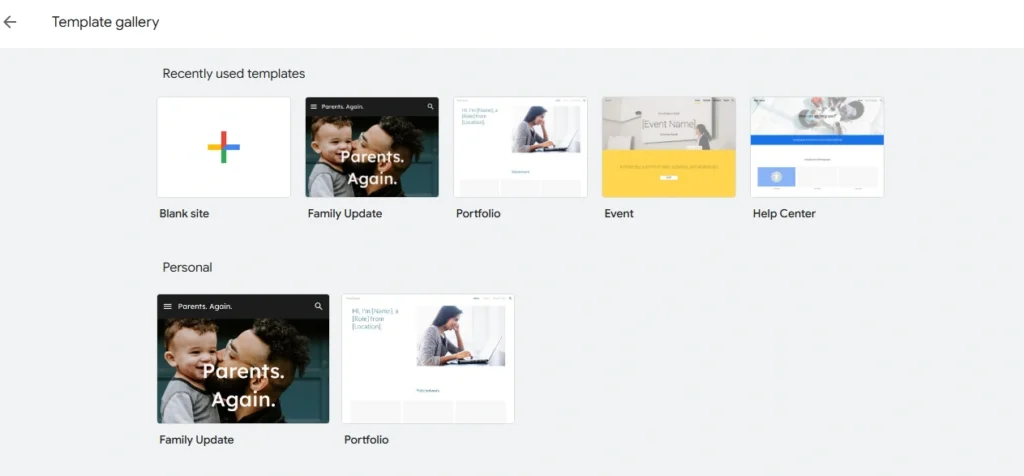
- டெம்ப்ளேட்கள் (Templates): ‘Portfolio’, ‘Event’, ‘Project’ எனப் பலவிதமான தேவைகளுக்கு ஏற்றவாறு முன்பே வடிவமைக்கப்பட்ட பக்கங்கள் இருக்கும். இதைத் தேர்ந்தெடுத்தால், உங்கள் வேலையை இது இன்னும் எளிதாக்கும்.
- வெற்றுப் பக்கம் (Blank Site): ‘இல்லை, என் வெப்சைட்டின் ஒவ்வொரு அங்குலத்தையும் நானே செதுக்க வேண்டும்’ என்று நினைப்பவர்களுக்கு இதுதான் சரியான தேர்வு.
புதிதாக ஆரம்பிப்பவர்கள், ஒரு வெற்றுப் பக்கத்தில் இருந்து தொடங்குவது நல்லது. அப்போதுதான் ஒவ்வொரு கருவியையும் நீங்கள் முழுமையாகக் கற்றுக்கொள்ள முடியும். நாம் இந்த வழிகாட்டியில் ஒரு வெற்றுப் பக்கத்தில் இருந்துதான் தொடங்கப் போகிறோம்.
படி 3: உங்கள் வெப்சைட்டிற்குப் பெயர் சூட்டுங்கள்!
குழந்தை பிறந்ததும் பெயர் வைப்பதுபோல, நம் வெப்சைட்டிற்கும் ஒரு அழகான பெயர் வைக்க வேண்டும்.
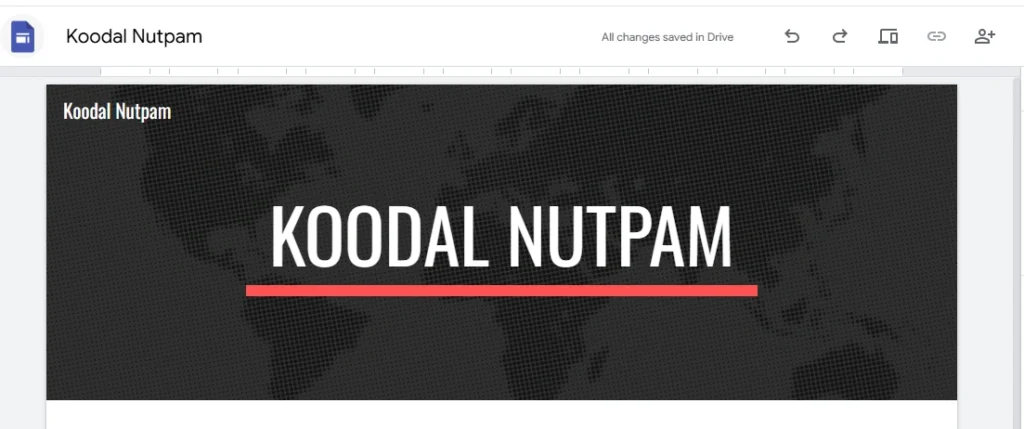
- தளத்தின் பெயர் (Site Title): திரையின் மேல் இடதுபுறத்தில், ‘Untitled site’ என்று இருக்கும். அங்கே உங்கள் வெப்சைட்டின் பெயரைத் தட்டச்சு செய்யுங்கள். இது உங்கள் வெப்சைட்டின் கோப்புகளுக்கான பெயர்.
- பக்கத்தின் தலைப்பு (Page Title): நடுவில் பெரியதாகத் தெரியும் எழுத்துகள்தான் உங்கள் முகப்புப் பக்கத்தின் தலைப்பு. ‘Your page title’ என்று இருக்கும் இடத்தில், உங்கள் தொழில் அல்லது உங்கள் பெயரை அழகாகக் கொடுங்கள். உதாரணத்திற்கு, “கூடல் நுட்பம்” .
இந்த எழுத்துகளின் ஃபான்ட் (Font), அளவு (Size), நிறம் (Color) ஆகியவற்றை நீங்கள் விரும்பியபடி மாற்றிக்கொள்ள மேலே ஒரு சிறிய மெனு பார் தோன்றும். உங்கள் படைப்பாற்றலைக் கட்டவிழ்த்துவிடுங்கள்!
படி 4: முகப்பிற்கு ஒரு முகம் கொடுங்கள்
தலைப்பிற்குப் பின்னால் இருக்கும் படம்தான் ஹெடர். இதுதான் உங்கள் வெப்சைட்டிற்குள் நுழைபவர்களை ‘வருக’ என்று வரவேற்கும் முதல் அம்சம்.

- படத்தை மாற்றுதல் (Change Image): ஹெடரின் கீழ் வலதுபுறத்தில், ‘Change Image’ என்ற ஒரு பட்டன் இருக்கும். அதை கிளிக் செய்து, ‘Upload’ என்பதைத் தேர்ந்தெடுத்து, உங்கள் கம்ப்யூட்டரில் இருந்து ஒரு அழகான படத்தைப் பதிவேற்றலாம். அல்லது ‘Select Image’ கொடுத்து, கூகிள் வழங்கும் கேலரியில் இருந்தும் ஒரு படத்தைத் தேர்ந்தெடுக்கலாம்.
- ஹெடர் வகை (Header Type): உங்கள் படம் எவ்வளவு பெரியதாகத் தெரிய வேண்டும் என்பதையும் நீங்கள் தீர்மானிக்கலாம். ‘Cover’, ‘Large Banner’, ‘Banner’, ‘Title only’ என நான்கு விருப்பங்கள் இருக்கும். ஒவ்வொன்றையும் முயற்சி செய்து, உங்கள் தளத்திற்கு எது அழகாக இருக்கிறது என்று பாருங்கள்.
- லோகோ (Logo): உங்கள் தொழிலுக்கு என்று ஒரு லோகோ இருந்தால், அதை தளத்தின் பெயருக்கு அருகில் பதிவேற்றிக்கொள்ளலாம். இது உங்கள் வெப்சைட்டிற்கு ஒரு தொழில்முறைத் தோற்றத்தைக் கொடுக்கும்.
படி 5: உள்ளடக்கத்தைச் சேர்த்தல்
ஒரு வெப்சைட் என்பது வெறும் படம் மட்டுமல்ல. அது தகவல்களின் தொகுப்பு. உங்கள் சேவைகள், உங்களைப் பற்றிய விவரங்கள், உங்கள் படைப்புகள் என எல்லாவற்றையும் இங்கேதான் சேர்க்கப் போகிறோம். வலதுபுறத்தில் உள்ள ‘Insert’ மெனுதான் உங்கள் மந்திரக்கோல்.

- உரைப்பெட்டி (Text Box): இதை கிளிக் செய்தால், பக்கத்தில் ஒரு புதிய உரைப் பெட்டி தோன்றும். இங்கே நீங்கள் விரும்பும் தகவல்களைத் தட்டச்சு செய்யலாம்.
- படங்கள் (Images): உங்கள் படைப்புகள் அல்லது சேவைகள் தொடர்பான படங்களை இங்கே பதிவேற்றலாம்.
- தளவமைப்புகள் (Layouts): இது ஒரு அற்புதமான கருவி. ஒரு படம், அருகே சிறிது உரை; அல்லது மூன்று படங்கள் வரிசையாக… இப்படிப் பலவிதமான Layouts இங்கே தயாராக இருக்கும். உங்களுக்குப் பிடித்தமான ஒன்றைத் தேர்ந்தெடுத்து, அதில் உங்கள் படங்களையும் உரைகளையும் நிரப்பினால் போதும். உங்கள் பக்கம் நொடியில் அழகாகிவிடும்.
உதாரணமாக, நீங்கள் ஒரு சமையல் கலைஞர் என்றால், ஒரு லேஅவுட்டைத் தேர்ந்தெடுத்து, இடதுபுறம் உங்கள் உணவுப் படத்தின் படத்தையும், வலதுபுறம் அதன் செய்முறையையும் விளக்கலாம்.
படி 6: கூடுதல் வசதிகள்
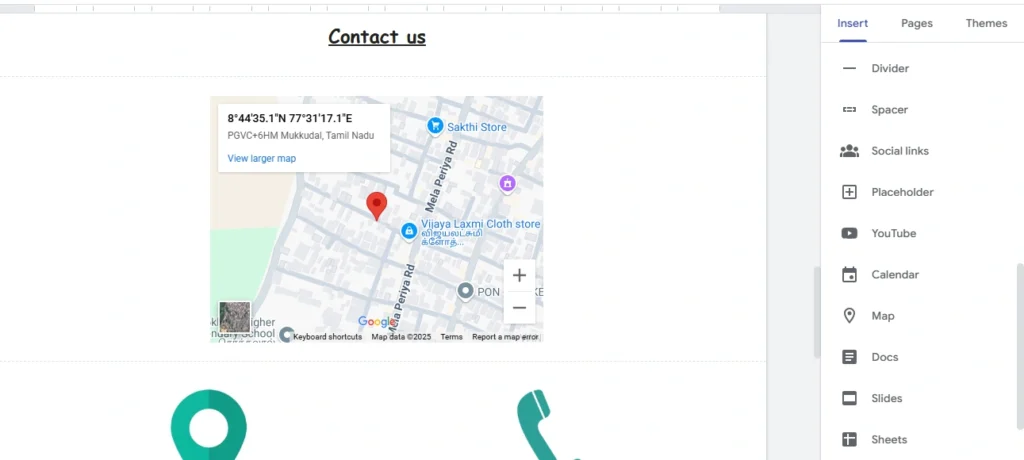
கூகிள் சைட்ஸ் வெறும் உரை மற்றும் படங்களை மட்டும் தருவதில்லை. உங்கள் தளத்தை அடுத்த கட்டத்திற்குக் கொண்டு செல்ல பல சூப்பர் கருவிகளையும் தருகிறது.
- கூகிள் ஃபார்ம்ஸ் (Google Forms): உங்கள் வாடிக்கையாளர்கள் உங்களைத் தொடர்பு கொள்ள ஒரு ‘Contact Form’ வேண்டுமா? கூகிள் ஃபார்ம்ஸில் எளிதாக ஒரு படிவத்தை உருவாக்கி, அதை உங்கள் சைட்ஸில் ‘Embed’ செய்யலாம்.
- கூகிள் மேப்ஸ் (Google Maps): உங்கள் கடை அல்லது அலுவலகம் எங்கே இருக்கிறது என்று காட்ட வேண்டுமா? உங்கள் முகவரியை கூகிள் மேப்ஸில் தேடி, அதை உங்கள் தளத்தில் சேர்க்கலாம்.
- யூடியூப் (YouTube): உங்கள் தயாரிப்பு பற்றிய விளக்க வீடியோ இருக்கிறதா? அந்த யூடியூப் வீடியோவை நேரடியாக உங்கள் வெப்சைட்டிலேயே ప్లే செய்யும் படி வைக்கலாம்.
இதுபோல, கூகிள் காலண்டர், ஸ்லைடுகள், டாக்குமென்ட்கள் எனப் பலவற்றை உங்கள் வெப்சைட்டுடன் இணைக்க முடியும்.
படி 7: பக்கங்களை உருவாக்குதல்
உங்கள் வெப்சைட் ஒரே ஒரு பக்கத்தில் முடிந்துவிட வேண்டிய அவசியமில்லை. ‘Home’, ‘About Us’, ‘Services’, ‘Contact’ எனப் பல பக்கங்களை உருவாக்கலாம்.
வலதுபுறம் உள்ள மெனுவில் ‘Pages’ என்பதைக் கிளிக் செய்யுங்கள். கீழே உள்ள ‘+’ குறியை அழுத்தி, புதிய பக்கத்திற்கான பெயரைக்கொடுத்து, ஒரு புதிய பக்கத்தை உருவாக்கலாம். இந்தப் பக்கங்களுக்கு இடையேயான மெனு தானாகவே உங்கள் தளத்தின் மேலே உருவாகிவிடும்.
படி 8: வெளியீடு (Publish)
உங்கள் வெப்சைட்டை ஏறக்குறைய முழுமையாக உருவாக்கிவிட்டீர்கள். இப்போது அதை உலகிற்கு அறிமுகப்படுத்தும் நேரம் வந்துவிட்டது.
- தீம்கள் (Themes): வெளியிடுவதற்கு முன், ‘Themes’ என்ற மெனுவிற்குச் சென்று, உங்கள் தளத்தின் ஒட்டுமொத்த நிறம் மற்றும் எழுத்துரு வடிவமைப்பை மாற்றிப் பார்க்கலாம். ‘Simple’, ‘Aristotle’, ‘Vision’ எனப் பல தீம்கள் இருக்கும். உங்கள் உள்ளடக்கத்திற்குப் பொருத்தமான ஒன்றைத் தேர்ந்தெடுக்கவும்.
- வெளியிடு (Publish): எல்லாம் சரியாக இருப்பதாகத் தோன்றினால், மேல் வலதுபுறத்தில் உள்ள நீல நிற ‘Publish’ பட்டனை அழுத்துங்கள்.
- இணைய முகவரி (Web Address): இப்போது கூகிள் உங்கள் வெப்சைட்டிற்கு ஒரு இணைய முகவரியைக் கேட்கும். இது தனித்துவமானதாக இருக்க வேண்டும்.உதாரணமாக koodalnutpam கூகிள் உங்களுக்கு வழங்கும் முகவரி இப்படி இருக்கும்:
sites.google.com/view/koodalnutpam. - வெளியீடு: ‘Publish’ என்பதை மீண்டும் கிளிக் செய்தால், வாழ்த்துக்கள்! உங்கள் வெப்சைட் இப்போது ஆன்லைனில் நேரலையில் இருக்கிறது. அதன் இணைப்பை (Link) காப்பி செய்து, உங்கள் நண்பர்கள், வாடிக்கையாளர்கள் மற்றும் சமூக ஊடகங்களில் பகிரலாம்.
இது ஒரு ஆரம்பம் மட்டுமே!
கூகிள் சைட்ஸைப் பயன்படுத்தி ஒரு வெப்சைட்டை உருவாக்குவது இவ்வளவுதான். இது ஒரு முடிவு அல்ல, ஒரு அழகான ஆரம்பம். உங்கள் வெப்சைட்டைத் தொடர்ந்து புதிய தகவல்களுடன் புதுப்பித்துக்கொண்டே இருங்கள். உங்கள் தொழிலுக்கோ, திறமைக்கோ, அல்லது கனவுக்கோ ஒரு ஆன்லைன் முகவரியை உருவாக்கிய திருப்தியுடன், அடுத்த கட்டத்தை நோக்கிப் பயணிக்கத் தொடங்குங்கள்.
இன்றே உங்கள் இலவச வெப்சைட்டை உருவாக்கத் தொடங்குங்கள்!